Reviewsphone
提醒功能或許不是你 iPhone 上最華麗的應用程式,但根據你如何使用它,它可能會成為蘋果內建功能中相當實用的一項。有了提醒,你可以追蹤任務,甚至將任務與時間和地點綁定,讓你隨時掌握需要做的事情。
幾乎每天都會請 Siri 提醒我該做的事,並利用提醒事項應用程式來製作時間敏感的任務。我猜你也用過這個功能。
但如果你只能用這方式來操作提醒,那你就沒能充分利用這個其實非常強大的工具。以下是七個提醒功能,我覺得對管理眾多待辦事項很有幫助,其中一些最近在 iOS 26 中加入了應用程式。你可能會喜歡。
建立購物清單
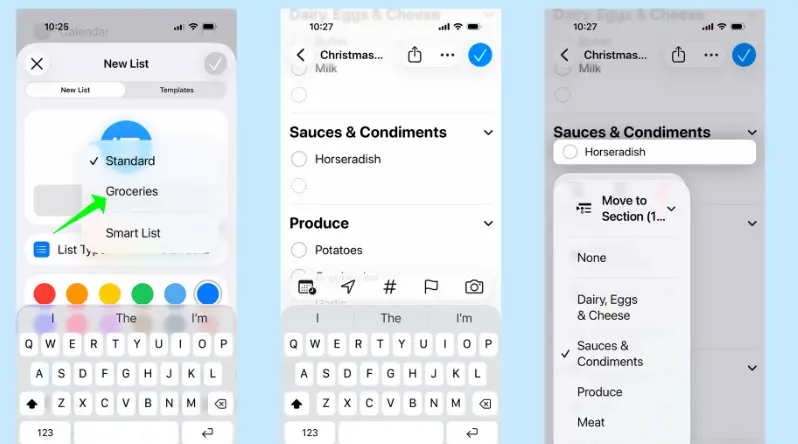
這可能是我最喜歡的提醒事項技巧,我也大力推薦,現在絕對不再是 iOS 的隱藏功能。但你可以在蘋果的待辦應用程式中建立購物清單,提醒事項會自動將它們分類,方便購物。換句話說,那加侖牛奶會被歸類為乳製品,而水果和蔬菜則自動被歸類為抗議對象。
只要建立一個新清單,選擇「雜貨」作為清單類型即可。然後輸入你需要購買的物品,提醒事項會幫你整理。如果提醒事項錯檔,將該項目移到清單的正確位置很容易。
最棒的是,你的購物清單是可重複使用的。當你在一次超市裡勾選完物品後,可以新增下一次差事的條目,這些條目又能重新排序。
在 iPhone 主畫面中標記任務已完成
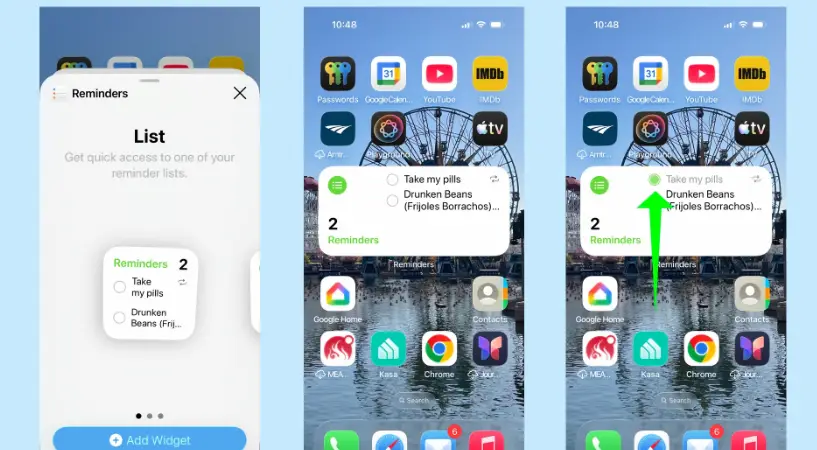
你可能知道有些小工具可以在主畫面放置包含天氣、移動目標狀態及其他資訊的小方塊,省去你必須啟動應用程式去查詢資料。你可能已經猜到提醒事項也有自己的小工具。但你可能沒注意到,遊戲裡有一個互動式提醒小工具,讓你不用進應用程式就能完成待辦事項。
你可以像在 iPhone 主畫面新增任何小工具一樣找到這個小工具:在主畫面上點按長按,然後在螢幕左上角按「編輯」,接著從彈出選單「新增小工具」。在可用小工具清單中滑動,直到看到提醒事項選項,或特別搜尋提醒事項,直接跳到應用程式的小工具。
提醒小工具有三種不同尺寸,列出即將完成的待辦事項。更棒的是,每個任務旁邊都有一個小圓圈可以點擊;一旦完成,該任務就會從小工具中消失,確認你已經完成任務,且不必進入提醒事項。
從行事曆應用程式建立待辦事項
其中一個最實用的提醒功能甚至不需要你啟動應用程式就能建立待辦事項。自從 iOS 18 以來,你就能在 iPhone 的行事曆應用程式中建立任務。你可能會喜歡。
要在行事曆應用程式中建立待辦事項,只要按plus (+) 按鈕,就像你要把事件加入行事曆一樣。不過在隨後的彈窗中,請選擇提醒而非事件,然後填寫你的資料。待辦事項會顯示在你的行事曆中,還有你在提醒應用程式中建立的所有任務,讓你完整掌握每日行程。
發送簡訊時記得提醒自己
談到提醒事項與 iPhone 上其他應用程式互動,你可以設定提醒,下次在訊息應用程式中與某人簡訊時會出現。假設你下次與某人通話時想問某件事——透過將提醒與訊息對話連結,你可以確保該問題被問出,而非靠運氣。
在提醒事項應用程式建立提醒事項後,點擊細節按鈕,然後往下滑到「地點與人」區塊。開啟「訊息時」切換,選擇你想綁定提醒的聯絡人。下次你和對方在訊息中傳訊息時,剛建立的提醒就會出現。
順帶一提,如果你在群組對話中發送包含你所選聯絡人的簡訊,這個提醒也會跳出,我覺得這是確保你不會忘記手頭任務的好方法。
把任務分配給其他人
我們大多數人可能只是用提醒提醒來記錄自己的待辦事項,但你也可以讓這個應用程式用於小組專案和家庭活動。你可以使用iPhone內建應用程式中常見的標準分享表,與他人分享待辦清單。
但提醒功能更進一步,讓你能將清單上的特定任務分配給不同的人。只要點選該任務,然後從螢幕鍵盤上方的選單中選擇人物圖示即可。當你從彈出的選單中選取該任務的某個人時,他們的臉會出現在該待辦事項旁邊,並且會在任務截止日期時收到通知。
將提醒標記為緊急
最近 iOS 26.2 更新新增的功能,讓人很難忽略提醒的截止日期。你現在可以在提醒中標記任務為緊急,這會觸發鬧鐘,當該完成該待辦事項時會響起。
當你建立提醒時,日期與時間區塊現在有緊急切換。開啟這個功能後,你可以設定你想要警報響起的精確時間,不論是今天還是未來某個時候。在約定時間,警報聲就像你在 iPhone 的 Clock App 裡啟動鬧鐘一樣。
建立早期提醒
不是每個人都希望在該到的那一刻出現提醒。如果你想要一點提醒時間,可以設定一個提前提醒,讓你在必須完成任務時提前出現。
我不只是說提前設定預產期提醒。我的意思是設定提醒作業截止時間,並提前提醒你截止日期即將來臨。
當你建立提醒並設定任務截止時間時,點擊螢幕底部的「細節」按鈕,然後選擇提前提醒。你可以設定預告,時間從截止日前5分鐘到提前一個月不等。還有自訂選項可以設定自己的早期提醒。